
Bagi pengguna komputer pasti tidak asing dengan yang namanya microsoft word, salah satu software dari office ini memang cukup populer sebagai software pengolah kata. Terlebih lagi ms word juga menjadi software unggulan dari perusahaan terbesar di dunia yaitu Microsoft. Banyak fitur serta tools yang bisa dimanfaatkan untuk mempermudah mengerjakan tugas menggunakan microsoft word ini, salah satunya support dengan segala jenis printer yang tentunya bisa dengan mudah mencetak lembar kerja ke dalam bentuk kertas. Membuat tugas apa saja menggunakan ms word juga sangat mudah seperti membuat proposal, makalah, skripsi, surat dan lain-lain, hal tersebut juga tidak lepas karena banyaknya fitur dari ms word.
Selain itu kita juga bisa dengan mudah copy paste di ms word, semisal kita mencopy tugas atau artikel dari internet, kemudian kita bisa langsung mempastenya di lembar kerja ms word. Tentunya hal tersebut sangat mempermudah pengerjaan tugas karena kita tidak perlu mengetik dalam menyelesaikan tugas tersebut. Dari beribu fitur dan manfaat dari ms word pasti memiliki kelemahan juga, disini mungkin yang paling sering dialami adalah tulisan atau teks arab berantakan saat di copy dari internet dan di paste di lembar kerja ms word. Mungkin alasan berantakannya karena belum ada database tulisan arab di ms word. Nah sebenarnya untuk mengatasi masalah tersebut cukup mudah, kita hanya perlu menggunakan media pihak ketiga, maksudnya disni kita terlebih dahulu mempaste tulisan arab yang kita ambil dari internet ke media pihak ketiga tersebut, jika sudah lalu tinggal kita paste lagi ke ms word. Untuk mengenai medianya bisa langsung dilihat di tutorial dibawah ini.
Cara Agar Tulisan Arab Tidak Berantakan Saat di Paste ke MS Word
Sebelum melakukan tutorial ini sedikit saya beritahukan bahwa tutorial ini saya menggunakan ms word 2007, jika anda pengguna ms word versi lain tutorial ini masih bisa untuk dilakukan.
Langkah #1 - Pertama silahkan buka lembar kerja MS Word.
Langkah #2 - Kemudian copy tulisan arab yang ada di internet, lalu buka software "Wordpad" tenang saja software ini bawaan dari ms word jadi pasti ada di komputer anda. Untuk cara cepat membukanya tekan tombol (Windows + R) pada keyboard, lalu akan muncul kotak pencarian. Silahkan kerikan "Wordpad" tanpa tanda petik di kolom pencarian.
Langkah #3 - Setelah itu otomatis wordpad akan muncul, silahkan paste tulisan arab yang sudah di copy tadi ke wordpad tersebut. Jika sudah copy lagi dan paste di MS Word.
Baca Selengkapnya..

Tip dan Trik
Kamis, 29 Maret 2018

Rabu, 11 Juni 2014
Komputer selalu Scandisk Saat Awal StartUp (checking file system)
Apa kalian pernah mengalami hal seperti ini, biasanya sih hal ini terjadi jika anda tidak mematikan komputer anda secara paksa atau tiba-tiba listrik mati atau dengan kata lain komputer anda tidak shutdown secara normal. Dan Mengalami hal seperti gambar dibawah ini :
Baca Selengkapnya..
Selasa, 19 Februari 2013
Upload WordPress Offline ke Online
Setelah Anda sudah lancar menggunakan Dashbor WordPress Anda dan puas dengan tampilan situs WordPress di PC lokal Anda, yang sudah Anda kostumisasi dan Anda tambahkan beberapa konten dan personalisasi, lalu apa yang akan kita lakukan? Memandangi situs Anda dengan penuh decak kagum, atau malah geleng-geleng kepala, lalu selesai dan menutup browser Anda?
Tentu saja tidak kan? Kita perlu membuatnya bisa diakses oleh semua orang di Internet. Nah, di sini kita akan mengupload (memindahkan) website Anda dari server lokal ke online. Tentunya Anda sudah mempunyai pilihan server yang terbaik. Pastikan server Anda mempunyai fasilitas database MySQL dan mendukung script PHP. Pilihan server web dapat dibaca di “WordPress : Membuat Website dengan WordPress” bagian “Web Hosting”.
Sekarang kita mulai inti uploadnya. Upload ini maksudnya adalah memindahkan WordPress di server PC Anda (server lokal) ke server online (server sebenarnya). Jadi kita perlu mengubah beberapa konfigurasi, yaitu :
- mengedit file wp-config.php,
- mengekspor database dari server lokal,
- mengimpor database ke server online,
- upload file-file WordPress,
- mengedit tabel database untuk alamat URL.
Membuat Database di server Web Online
Membuat database ini sama dengan cara membuat database yang sudah dibahas di “WordPress : Membuat Situs di Server Online” bagian “Membuat Database”. Pastikan Anda membuat database baru atau menggunakan database lama yang sudah kosong (sudah diapus isi databasenya). Lihat kembali artikel tersebut karena saya malas menulisnya lagi, hehe, maaf ya, bukan tanpa alasan hanya demi efektifitas waktu.
Mengedit File wp-config.php di Server PC Lokal Anda
Masih ingatkah Anda dengan file wp-config.php? Yang aslinya adalah wp-config-sample.php kemudian kita rename dan edit untuk menginstall WordPress di PC? Buka kembali file tersebut. Karena servernya akan dipindahkan berarti settingannya juga harus diedit dengan mengedit : ‘namadatabase’, ‘namapengguna’, ‘katasandi’, dan ‘localhost’ (nama localhost diganti dengan nama MySQL host yang diberikan server online Anda, atau biarkan default bila tidak ada. Jika dibiarkan default dan saat penginstallan wordpress tidak berhasil, kemungkinan Anda harus mengganti “localhost’ dengan nama host Anda).
Ekspor Database dari Server Offline
- XAMPP Control Panel dijalankan
- Browser dijalankan, ketikkan http://localhost/phpmyadmin
- Dipilih database yang Anda gunakan untuk WordPress Anda. Dalam pelajaran sebelumnya kita membuat database dengan nama ‘dbwordpress’. klik nama database.
- Klik [Export]
- Tanpa banyak ba-bi-bu lagi, beri tanda pada [save as file] pada bagian bawah. Pastikan jenis file SQL terseleksi. Klik [Go]
- Browser akan mendownload file dbwordpress.sql yang Anda buat tadi. Simpan file sql tersebut untuk langkah selanjutnya.
- Eksport database selesai.
Import Database
- Masuklah ke Control Panel server online Anda.
- Klik phpMyAdmin
- Cari database yang sudah Anda buat sebelumnya. misalkan nama databasenya ‘username_namadb’.
- Terlihat bahwa database masih kosong. [Klik Import]
- Pada bagian “File to Import” Klik “Browse”, cari file dbwordpress.sql tadi, setelah itu klik [Go].
- Tunggu sampai proses upload sukses.
- Setelah import database sukses, kita siap mengupload file-file WordPress kita ke server online.
- Import database selesai.
Upload File-File WordPress
Membuat folder khusus di server web online. Di bawah folder public_html atau htdocs buatlah folder misalnya “blog”. Untuk upload file-file ke server online Anda dapat menggunakan cPanel atau program FTP seperti FileZilla. cPanel seharusnya sudah disediakan server online Anda. Kalau FileZilla, Anda bisa mengunduhnya di http://filezilla-project.org.
Install FilleZilla tersebut di PC. Cara menggunakannya cukup mudah seperti Anda menggunakan program Explorer yang lain. Untuk menyetelnya Anda tinggal mengisi Nama Host[Mesin:] dengan nama host Anda atau nama situs Anda (misalnya: www.domainAnda.com), Nama Pengguna[Username:] dengan username di server Anda, dan [Password:] dengan password untuk login ke cPanel. Untuk [Port:] biarkan tidak diisi.
Pindahkan (baca: upload) file-file WordPress (pastikan sudah mengandung file wp-config.php yang sudah diedit dengan benar) ke direktori public_html atau htdocs. Caranya sama seperti yang telah dibahas sebelumnya. File-file WordPress ini adalah yang terdapat pada server Offline Anda di direktori xampp\htdocs\wordpress. Dengan ‘wordpress’ dalam contoh ini adalah folder yang berisi file-file wordpress Anda, Anda bisa saja menggunakan nama yang berbeda kan? Jangan menggunakan file-file WordPress lain atau baru diunduh karena tidak akan klop dengan databasenya.
Kalau memakai FileZilla, caranya lebih mudah tinggal copy/paste atau drag&drop. Kalau ukuran filenya cukup besar dan terdiri atas banyak file sebaiknya file-file itu dikompres dulu baru diupload dan dimekarkan di server. Cara itu dapat dipakai jika kita menggunakan File Manager cPanel.
Upload file-file WordPress selesai.
Mengedit Database MySQL di Server Online
Inilah langkah terakhir yang paling penting. Kita harus mengedit database, yang dalam contoh tadi adalah database “username_namadb” supaya dapat terhubung dengan file-file WordPress kita. Kita hanya perlu mengubah URL, yang dalam contoh ini dari ‘http://localhost/wordpress’ menjadi ‘http://www.namawebsite.com/blog’. Jika langkah ini tidak dilakukan maka situs Anda tidak akan ditampilkan karena file-file WordPress dengan databasenya adalah ibarat dua sedjoli yang sudah tidak bisa dipisahkan. Langkah-langkah mengedit database :
Jalankan phpMyAdmin di Control Panel. Klik nama database Anda, dalam contoh ini “username_namadb”. Pilih dan klik pada wp_options. Pada tampilan yang muncul klik [Browse]. Pada tabel yang ada editlah 2 hal :
- Editlah entri “siteurl” pada kolom “option_name”. Klik edit atau gambar pena untuk mengedit. Gantilah ‘option_value’-nya dengan “http://www.namawebsite.com/blog”. Info : “www.namawebsite.com” adalah URL website Anda dan “blog” adalah folder tempat file-file WordPress berada.
- Editlah entri “Home” pada kolom yang sama. Jika Anda tidak menemukannya, klik tanda panah di bawah tabel. Cara mengeditnya sama dengan entri siteurl di atas.
Selasa, 10 November 2009
A sampai dengan Z Command di Windows XP
ADDUSERS Add or list users to/from a CSV file
ARP Address Resolution Protocol
ASSOC Change file extension associations•
ASSOCIAT One step file association
ATTRIB Change file attributes
b
BOOTCFG Edit Windows boot settings
BROWSTAT Get domain, browser and PDC info
c
CACLS Change file permissions
CALL Call one batch program from another•
CD Change Directory - move to a specific Folder•
CHANGE Change Terminal Server Session properties
CHKDSK Check Disk - check and repair disk problems
CHKNTFS Check the NTFS file system
CHOICE Accept keyboard input to a batch file
CIPHER Encrypt or Decrypt files/folders
CleanMgr Automated cleanup of Temp files, recycle bin
CLEARMEM Clear memory leaks
CLIP Copy STDIN to the Windows clipboard.
CLS Clear the screen•
CLUSTER Windows Clustering
CMD Start a new CMD shell
COLOR Change colors of the CMD window•
COMP Compare the contents of two files or sets of files
COMPACT Compress files or folders on an NTFS partition
COMPRESS Compress individual files on an NTFS partition
CON2PRT Connect or disconnect a Printer
CONVERT Convert a FAT drive to NTFS.
COPY Copy one or more files to another location•
CSCcmd Client-side caching (Offline Files)
CSVDE Import or Export Active Directory data
d
DATE Display or set the date•
DEFRAG Defragment hard drive
DEL Delete one or more files•
DELPROF Delete NT user profiles
DELTREE Delete a folder and all subfolders
DevCon Device Manager Command Line Utility
DIR Display a list of files and folders•
DIRUSE Display disk usage
DISKCOMP Compare the contents of two floppy disks
DISKCOPY Copy the contents of one floppy disk to another
DISKPART Disk Administration
DNSSTAT DNS Statistics
DOSKEY Edit command line, recall commands, and create macros
DSADD Add user (computer, group..) to active directory
DSQUERY List items in active directory
DSMOD Modify user (computer, group..) in active directory
DSRM Remove items from Active Directory
e
ECHO Display message on screen•
ENDLOCAL End localisation of environment changes in a batch file•
ERASE Delete one or more files•
EVENTCREATE Add a message to the Windows event log
EXIT Quit the current script/routine and set an errorlevel•
EXPAND Uncompress files
EXTRACT Uncompress CAB files
f
FC Compare two files
FIND Search for a text string in a file
FINDSTR Search for strings in files
FOR /F Loop command: against a set of files•
FOR /F Loop command: against the results of another command•
FOR Loop command: all options Files, Directory, List•
FORFILES Batch process multiple files
FORMAT Format a disk
FREEDISK Check free disk space (in bytes)
FSUTIL File and Volume utilities
FTP File Transfer Protocol
FTYPE Display or modify file types used in file extension associations•
g
GLOBAL Display membership of global groups
GOTO Direct a batch program to jump to a labelled line•
GPUPDATE Update Group Policy settings
h
HELP Online Help
i
iCACLS Change file and folder permissions
IF Conditionally perform a command•
IFMEMBER Is the current user in an NT Workgroup
IPCONFIG Configure IP
k
KILL Remove a program from memory
l
LABEL Edit a disk label
LOCAL Display membership of local groups
LOGEVENT Write text to the NT event viewer
LOGOFF Log a user off
LOGTIME Log the date and time in a file
m
MAPISEND Send email from the command line
MBSAcli Baseline Security Analyzer.
MEM Display memory usage
MD Create new folders•
MKLINK Create a symbolic link (linkd)
MODE Configure a system device
MORE Display output, one screen at a time
MOUNTVOL Manage a volume mount point
MOVE Move files from one folder to another•
MOVEUSER Move a user from one domain to another
MSG Send a message
MSIEXEC Microsoft Windows Installer
MSINFO Windows NT diagnostics
MSTSC Terminal Server Connection (Remote Desktop Protocol)
MUNGE Find and Replace text within file(s)
MV Copy in-use files
n
NET Manage network resources
NETDOM Domain Manager
NETSH Configure Network Interfaces, Windows Firewall & Remote access
NETSVC Command-line Service Controller
NBTSTAT Display networking statistics (NetBIOS over TCP/IP)
NETSTAT Display networking statistics (TCP/IP)
NOW Display the current Date and Time
NSLOOKUP Name server lookup
NTBACKUP Backup folders to tape
NTRIGHTS Edit user account rights
p
PATH Display or set a search path for executable files•
PATHPING Trace route plus network latency and packet loss
PAUSE Suspend processing of a batch file and display a message•
PERMS Show permissions for a user
PERFMON Performance Monitor
PING Test a network connection
POPD Restore the previous value of the current directory saved by PUSHD•
PORTQRY Display the status of ports and services
POWERCFG Configure power settings
PRINT Print a text file
PRNCNFG Display, configure or rename a printer
PRNMNGR Add, delete, list printers set the default printer
PROMPT Change the command prompt•
PsExec Execute process remotely
PsFile Show files opened remotely
PsGetSid Display the SID of a computer or a user
PsInfo List information about a system
PsKill Kill processes by name or process ID
PsList List detailed information about processes
PsLoggedOn Who's logged on (locally or via resource sharing)
PsLogList Event log records
PsPasswd Change account password
PsService View and control services
PsShutdown Shutdown or reboot a computer
PsSuspend Suspend processes
PUSHD Save and then change the current directory•
q
QGREP Search file(s) for lines that match a given pattern.
r
RASDIAL Manage RAS connections
RASPHONE Manage RAS connections
RECOVER Recover a damaged file from a defective disk.
REG Registry: Read, Set, Export, Delete keys and values
REGEDIT Import or export registry settings
REGSVR32 Register or unregister a DLL
REGINI Change Registry Permissions
REM Record comments (remarks) in a batch file•
REN Rename a file or files•
REPLACE Replace or update one file with another
RD Delete folder(s)•
RMTSHARE Share a folder or a printer
ROBOCOPY Robust File and Folder Copy
ROUTE Manipulate network routing tables
RUNAS Execute a program under a different user account
RUNDLL32 Run a DLL command (add/remove print connections)
s
SC Service Control
SCHTASKS Schedule a command to run at a specific time
SCLIST Display NT Services
SET Display, set, or remove environment variables•
SETLOCAL Control the visibility of environment variables•
SETX Set environment variables permanently
SHARE List or edit a file share or print share
SHIFT Shift the position of replaceable parameters in a batch file•
SHORTCUT Create a windows shortcut (.LNK file)
SHOWGRPS List the NT Workgroups a user has joined
SHOWMBRS List the Users who are members of a Workgroup
SHUTDOWN Shutdown the computer
SLEEP Wait for x seconds
SLMGR Software Licensing Management (Vista/2008)
SOON Schedule a command to run in the near future
SORT Sort input
START Start a program or command in a separate window•
SU Switch User
SUBINACL Edit file and folder Permissions, Ownership and Domain
SUBST Associate a path with a drive letter
SYSTEMINFO List system configuration
t
TASKLIST List running applications and services
TASKKILL Remove a running process from memory
TIME Display or set the system time•
TIMEOUT Delay processing of a batch file
TITLE Set the window title for a CMD.EXE session•
TLIST Task list with full path
TOUCH Change file timestamps
TRACERT Trace route to a remote host
TREE Graphical display of folder structure
TYPE Display the contents of a text file•
u
USRSTAT List domain usernames and last login
v
VER Display version information•
VERIFY Verify that files have been saved•
VOL Display a disk label•
w
WHERE Locate and display files in a directory tree
WHOAMI Output the current UserName and domain
WINDIFF Compare the contents of two files or sets of files
WINMSD Windows system diagnostics
WINMSDP Windows system diagnostics II
WMIC WMI Commands
x
XCACLS Change file and folder permissions
XCOPY Copy files and folders
:: Comment / Remark•
Baca Selengkapnya..
ARP Address Resolution Protocol
ASSOC Change file extension associations•
ASSOCIAT One step file association
ATTRIB Change file attributes
b
BOOTCFG Edit Windows boot settings
BROWSTAT Get domain, browser and PDC info
c
CACLS Change file permissions
CALL Call one batch program from another•
CD Change Directory - move to a specific Folder•
CHANGE Change Terminal Server Session properties
CHKDSK Check Disk - check and repair disk problems
CHKNTFS Check the NTFS file system
CHOICE Accept keyboard input to a batch file
CIPHER Encrypt or Decrypt files/folders
CleanMgr Automated cleanup of Temp files, recycle bin
CLEARMEM Clear memory leaks
CLIP Copy STDIN to the Windows clipboard.
CLS Clear the screen•
CLUSTER Windows Clustering
CMD Start a new CMD shell
COLOR Change colors of the CMD window•
COMP Compare the contents of two files or sets of files
COMPACT Compress files or folders on an NTFS partition
COMPRESS Compress individual files on an NTFS partition
CON2PRT Connect or disconnect a Printer
CONVERT Convert a FAT drive to NTFS.
COPY Copy one or more files to another location•
CSCcmd Client-side caching (Offline Files)
CSVDE Import or Export Active Directory data
d
DATE Display or set the date•
DEFRAG Defragment hard drive
DEL Delete one or more files•
DELPROF Delete NT user profiles
DELTREE Delete a folder and all subfolders
DevCon Device Manager Command Line Utility
DIR Display a list of files and folders•
DIRUSE Display disk usage
DISKCOMP Compare the contents of two floppy disks
DISKCOPY Copy the contents of one floppy disk to another
DISKPART Disk Administration
DNSSTAT DNS Statistics
DOSKEY Edit command line, recall commands, and create macros
DSADD Add user (computer, group..) to active directory
DSQUERY List items in active directory
DSMOD Modify user (computer, group..) in active directory
DSRM Remove items from Active Directory
e
ECHO Display message on screen•
ENDLOCAL End localisation of environment changes in a batch file•
ERASE Delete one or more files•
EVENTCREATE Add a message to the Windows event log
EXIT Quit the current script/routine and set an errorlevel•
EXPAND Uncompress files
EXTRACT Uncompress CAB files
f
FC Compare two files
FIND Search for a text string in a file
FINDSTR Search for strings in files
FOR /F Loop command: against a set of files•
FOR /F Loop command: against the results of another command•
FOR Loop command: all options Files, Directory, List•
FORFILES Batch process multiple files
FORMAT Format a disk
FREEDISK Check free disk space (in bytes)
FSUTIL File and Volume utilities
FTP File Transfer Protocol
FTYPE Display or modify file types used in file extension associations•
g
GLOBAL Display membership of global groups
GOTO Direct a batch program to jump to a labelled line•
GPUPDATE Update Group Policy settings
h
HELP Online Help
i
iCACLS Change file and folder permissions
IF Conditionally perform a command•
IFMEMBER Is the current user in an NT Workgroup
IPCONFIG Configure IP
k
KILL Remove a program from memory
l
LABEL Edit a disk label
LOCAL Display membership of local groups
LOGEVENT Write text to the NT event viewer
LOGOFF Log a user off
LOGTIME Log the date and time in a file
m
MAPISEND Send email from the command line
MBSAcli Baseline Security Analyzer.
MEM Display memory usage
MD Create new folders•
MKLINK Create a symbolic link (linkd)
MODE Configure a system device
MORE Display output, one screen at a time
MOUNTVOL Manage a volume mount point
MOVE Move files from one folder to another•
MOVEUSER Move a user from one domain to another
MSG Send a message
MSIEXEC Microsoft Windows Installer
MSINFO Windows NT diagnostics
MSTSC Terminal Server Connection (Remote Desktop Protocol)
MUNGE Find and Replace text within file(s)
MV Copy in-use files
n
NET Manage network resources
NETDOM Domain Manager
NETSH Configure Network Interfaces, Windows Firewall & Remote access
NETSVC Command-line Service Controller
NBTSTAT Display networking statistics (NetBIOS over TCP/IP)
NETSTAT Display networking statistics (TCP/IP)
NOW Display the current Date and Time
NSLOOKUP Name server lookup
NTBACKUP Backup folders to tape
NTRIGHTS Edit user account rights
p
PATH Display or set a search path for executable files•
PATHPING Trace route plus network latency and packet loss
PAUSE Suspend processing of a batch file and display a message•
PERMS Show permissions for a user
PERFMON Performance Monitor
PING Test a network connection
POPD Restore the previous value of the current directory saved by PUSHD•
PORTQRY Display the status of ports and services
POWERCFG Configure power settings
PRINT Print a text file
PRNCNFG Display, configure or rename a printer
PRNMNGR Add, delete, list printers set the default printer
PROMPT Change the command prompt•
PsExec Execute process remotely
PsFile Show files opened remotely
PsGetSid Display the SID of a computer or a user
PsInfo List information about a system
PsKill Kill processes by name or process ID
PsList List detailed information about processes
PsLoggedOn Who's logged on (locally or via resource sharing)
PsLogList Event log records
PsPasswd Change account password
PsService View and control services
PsShutdown Shutdown or reboot a computer
PsSuspend Suspend processes
PUSHD Save and then change the current directory•
q
QGREP Search file(s) for lines that match a given pattern.
r
RASDIAL Manage RAS connections
RASPHONE Manage RAS connections
RECOVER Recover a damaged file from a defective disk.
REG Registry: Read, Set, Export, Delete keys and values
REGEDIT Import or export registry settings
REGSVR32 Register or unregister a DLL
REGINI Change Registry Permissions
REM Record comments (remarks) in a batch file•
REN Rename a file or files•
REPLACE Replace or update one file with another
RD Delete folder(s)•
RMTSHARE Share a folder or a printer
ROBOCOPY Robust File and Folder Copy
ROUTE Manipulate network routing tables
RUNAS Execute a program under a different user account
RUNDLL32 Run a DLL command (add/remove print connections)
s
SC Service Control
SCHTASKS Schedule a command to run at a specific time
SCLIST Display NT Services
SET Display, set, or remove environment variables•
SETLOCAL Control the visibility of environment variables•
SETX Set environment variables permanently
SHARE List or edit a file share or print share
SHIFT Shift the position of replaceable parameters in a batch file•
SHORTCUT Create a windows shortcut (.LNK file)
SHOWGRPS List the NT Workgroups a user has joined
SHOWMBRS List the Users who are members of a Workgroup
SHUTDOWN Shutdown the computer
SLEEP Wait for x seconds
SLMGR Software Licensing Management (Vista/2008)
SOON Schedule a command to run in the near future
SORT Sort input
START Start a program or command in a separate window•
SU Switch User
SUBINACL Edit file and folder Permissions, Ownership and Domain
SUBST Associate a path with a drive letter
SYSTEMINFO List system configuration
t
TASKLIST List running applications and services
TASKKILL Remove a running process from memory
TIME Display or set the system time•
TIMEOUT Delay processing of a batch file
TITLE Set the window title for a CMD.EXE session•
TLIST Task list with full path
TOUCH Change file timestamps
TRACERT Trace route to a remote host
TREE Graphical display of folder structure
TYPE Display the contents of a text file•
u
USRSTAT List domain usernames and last login
v
VER Display version information•
VERIFY Verify that files have been saved•
VOL Display a disk label•
w
WHERE Locate and display files in a directory tree
WHOAMI Output the current UserName and domain
WINDIFF Compare the contents of two files or sets of files
WINMSD Windows system diagnostics
WINMSDP Windows system diagnostics II
WMIC WMI Commands
x
XCACLS Change file and folder permissions
XCOPY Copy files and folders
:: Comment / Remark•
Rabu, 14 Oktober 2009
Tips membuat CV yang Ok
Daftar Riwayat Hidup atau Curiculum Vitae (CV) sesungguhnya bisa menjadi gambaran diri anda yang sesungguhnya. Cukup dengan membacanya, seorang manager HRD perusahaan bisa membayangkan sosok anda. Apakah anda orang yang rapi, ceroboh atau bahkan narsis, bisa tercermin dari CV anda. So, hati-hatilah dalam membuat Curiculum Vitae (CV), agar perusahaan tertarik merekrut anda.
Ingin tahu cara membuat Curriculum Vitae atau CV yang menarik? Ini dia jawabannya!
1.Tampilan CV
Buatlah tampilan CV yang menarik.
Selain susunan kalimat yang sederhana, gunakan kertas yang kualitanya baik. HVS Putih polos, dan ketik lamaran anda menggunakan komputer.
Jangan membuat CV dengan tulisan tangan, jika tulisan anda cakar ayam, karena akan membuat pihak perusahaan pusing dan enggan membacanya.
2. Isi CV
a. Data diri :
Nama lengkap, tempat/tanggal lahir, alamat dan nomor telepon.Cantumkan juga alamat email, karena banyak perusahaan yang kerap memberitahu calon karyawan-nya via email.
b. Riwayat Pendidikan:
Cantumkan riwaya pendidikan formal, bidang studi, prestasi, penghargaan atau kursus yang signifikan
dengan pendidikan anda.
Sebutkan juga jika anda pernah mendapat beasiswa, penghargaan sebagai pemenang lomba karya tulis atau pernah kursus bahasa asing.
c. Pengalaman Kerja :
Sebutkan dengan singkat dan jelas di perusahaan mana saja anda pernah bekerja. Jika anda pernah bekerja kurang dari enam bulan di suatu perusahaan, sebaiknya jangan ditulis, karena bisa-bisa anda dianggap Kutu Loncat.
d. Pengalaman Organisasi :
Cantumkan jika ada pengalaman organisasi (organisasi profesi, sosial kemasyarakatan atau organisasi kampus)
3. Bahasa
Untuk Perusahaan asing atau Multinasional, gunakan bahasa Inggris.
4. Foto Diri
Lazimnya,kirimkan pasfoto berwarna ukuran 3 x 4 atau 4 x 6 saja. Tak perlu mengirimkan foto full body dengan gaya bak foto model, kecuali jika anda berminat ingin menjadi artis atau presenter televisi.
Bagaimana? Sudah tak bingung lagi 'kan jika harus membuat CV yang OK? Selamat mencoba! (gajimu.com)
Baca Selengkapnya..
Ingin tahu cara membuat Curriculum Vitae atau CV yang menarik? Ini dia jawabannya!
1.Tampilan CV
Buatlah tampilan CV yang menarik.
Selain susunan kalimat yang sederhana, gunakan kertas yang kualitanya baik. HVS Putih polos, dan ketik lamaran anda menggunakan komputer.
Jangan membuat CV dengan tulisan tangan, jika tulisan anda cakar ayam, karena akan membuat pihak perusahaan pusing dan enggan membacanya.
2. Isi CV
a. Data diri :
Nama lengkap, tempat/tanggal lahir, alamat dan nomor telepon.Cantumkan juga alamat email, karena banyak perusahaan yang kerap memberitahu calon karyawan-nya via email.
b. Riwayat Pendidikan:
Cantumkan riwaya pendidikan formal, bidang studi, prestasi, penghargaan atau kursus yang signifikan
dengan pendidikan anda.
Sebutkan juga jika anda pernah mendapat beasiswa, penghargaan sebagai pemenang lomba karya tulis atau pernah kursus bahasa asing.
c. Pengalaman Kerja :
Sebutkan dengan singkat dan jelas di perusahaan mana saja anda pernah bekerja. Jika anda pernah bekerja kurang dari enam bulan di suatu perusahaan, sebaiknya jangan ditulis, karena bisa-bisa anda dianggap Kutu Loncat.
d. Pengalaman Organisasi :
Cantumkan jika ada pengalaman organisasi (organisasi profesi, sosial kemasyarakatan atau organisasi kampus)
3. Bahasa
Untuk Perusahaan asing atau Multinasional, gunakan bahasa Inggris.
4. Foto Diri
Lazimnya,kirimkan pasfoto berwarna ukuran 3 x 4 atau 4 x 6 saja. Tak perlu mengirimkan foto full body dengan gaya bak foto model, kecuali jika anda berminat ingin menjadi artis atau presenter televisi.
Bagaimana? Sudah tak bingung lagi 'kan jika harus membuat CV yang OK? Selamat mencoba! (gajimu.com)
Rabu, 02 September 2009
Meng-edit Photo paling Mudah

Ada sebuah website yang menyediakan fasilitas untuk mebuat photo-photo (mengabungkan gambar) dengan photo kita, ini tak perlu menggunakan sofware pengolah gambar, dan tak perlu keahlian dalam mengolah gambar.
Gambar diatas adalah Sebagai contoh hasilnya, disana sang Administrator seuntaikenangan sebagi modelnya.
Berbagai macam gaya dan latar belakang dapat anda temukan di sana. Untuk lebih jelasnya silahkan anda kunjungi saja situsnya di http://www.photofunia.com atau kilik di sini.
Baca Selengkapnya..
Gambar diatas adalah Sebagai contoh hasilnya, disana sang Administrator seuntaikenangan sebagi modelnya.
Berbagai macam gaya dan latar belakang dapat anda temukan di sana. Untuk lebih jelasnya silahkan anda kunjungi saja situsnya di http://www.photofunia.com atau kilik di sini.
Senin, 11 Mei 2009
Membuat halaman login Squirellmail
Seperti yang kita ketahui, bahwa akses email di hosting bisa dilakukan baik melalui Mail Client semacam Outlook Express, dsb maupun melalui webmail. Namun sering ada pertanyaan, bagaimana cara mengakses email lewat webmail tanpa melalui / login ke cPanel terlebih dahulu ?
Untuk menjawab pertanyaan diatas, bahwa akses email lewat Webmail TIDAK HARUS lewat/login dulu ke cPanel anda. Anda bisa mengakses webmail anda dengan url http://namadomainanda/webmail. Dari link tersebut, akan keluar popup login untuk memasukkan username dan password yang sebelumnya anda buat account emailnya dari cpanel. Setelah anda login, akan keluar 2 opsi untuk mengakses email melalui aplikasi Horde atau Squirellmail.
Default webmail diatas akan dilarikan ke port 2095 yang menjadi default port akses webmail anda, masalah baru timbul, ketika ternyata ada beberapa layanan koneksi internet ( ISP ) yang memblok port 2095 tsb, ataupun blocking terjadi di lokal network pengakses ( biasanya di kantor/instansi, dan hal ini adalah hak / wewenang admin terkait ).
Bagaimana mengatasi hal ini ?
Satu tips untuk solusi permasalahan diatas adalah membuat halaman login sendiri dengan default aplikasi webmail Squirellmail (port 80 ). Bagaimana cara membuatnya ?
Berikut langkah-langkahnya :
1. Download aplikasi squirellmail disini
2. Upload ke dalam public_html hosting anda
3. Ekstrak file tsb, kemudian rename nama foldernya menjadi nama yang mudah anda ingat, misalnya email.
Note: anda bisa me-renamenya menjadi nama tertentu, kemudian buat subdomainnya. Misal: rename menjadi email, kemudian anda buat subdomain email ( otomatis akan mengarah ke folder tsb ), supaya anda bisa mengaksesnya nanti dengan http://email.namadomainanda.
Selanjutnya buat 2 buah folder baru di dalam folder squirellmail anda, masing-masing beri nama smdata dan attach, rubah permissionnya 777 untuk smdata dan 733 untuk attach, smdata digunakan untuk temp folder ketika melakukan pengiriman email, sedangkan attach sebagai temp folder attachment email anda.
5. Berikutnya adalah melakukan setup halaman login squirellmail anda, masuk ke folder config dari squirellmail anda, edit file config_default.php
Di line 487, pada bagian $data_dir = ‘/var/local/squirrelmail/data/’; ganti menjadi $data_dir = ‘/home/usercpanel/public_html/foldersquirell/smdata’;
Di line 505, pada bagian $attachment_dir ganti value nya menjadi ‘/home/usercpanel/public_html/foldersquirell/attach’;
Setelah itu save file tsb menjadi config.php, lalu coba akses halaman test squirellmail anda. Apabila sebelumnya anda telah membuat subdomain email, coba akses dengan http://email.namadomain/src/configtest.php , lihat apakah ada error disana.
Error yang terjadi biasanya adalah ketidaksesuaian configurasi php server anda untuk :
magic_quotes_runtime = Off
magic_quotes_gpc = Off
magic_quotes_sybase = Off
Error ini bisa diakali dengan membuatkan satu file .htaccess di folder squirell anda, lalu isikan :
php_flag magic_quotes_gpc off
Note: contoh diatas adalah flag tambahan untuk default server IDwebhost.
Setelah itu coba akses kembali configtest.php anda, apabila sudah tidak ada error, squirellmail anda sudah siap digunakan.
*Sumber
Baca Selengkapnya..
Untuk menjawab pertanyaan diatas, bahwa akses email lewat Webmail TIDAK HARUS lewat/login dulu ke cPanel anda. Anda bisa mengakses webmail anda dengan url http://namadomainanda/webmail. Dari link tersebut, akan keluar popup login untuk memasukkan username dan password yang sebelumnya anda buat account emailnya dari cpanel. Setelah anda login, akan keluar 2 opsi untuk mengakses email melalui aplikasi Horde atau Squirellmail.
Default webmail diatas akan dilarikan ke port 2095 yang menjadi default port akses webmail anda, masalah baru timbul, ketika ternyata ada beberapa layanan koneksi internet ( ISP ) yang memblok port 2095 tsb, ataupun blocking terjadi di lokal network pengakses ( biasanya di kantor/instansi, dan hal ini adalah hak / wewenang admin terkait ).
Bagaimana mengatasi hal ini ?
Satu tips untuk solusi permasalahan diatas adalah membuat halaman login sendiri dengan default aplikasi webmail Squirellmail (port 80 ). Bagaimana cara membuatnya ?
Berikut langkah-langkahnya :
1. Download aplikasi squirellmail disini
2. Upload ke dalam public_html hosting anda
3. Ekstrak file tsb, kemudian rename nama foldernya menjadi nama yang mudah anda ingat, misalnya email.
Note: anda bisa me-renamenya menjadi nama tertentu, kemudian buat subdomainnya. Misal: rename menjadi email, kemudian anda buat subdomain email ( otomatis akan mengarah ke folder tsb ), supaya anda bisa mengaksesnya nanti dengan http://email.namadomainanda.
Selanjutnya buat 2 buah folder baru di dalam folder squirellmail anda, masing-masing beri nama smdata dan attach, rubah permissionnya 777 untuk smdata dan 733 untuk attach, smdata digunakan untuk temp folder ketika melakukan pengiriman email, sedangkan attach sebagai temp folder attachment email anda.
5. Berikutnya adalah melakukan setup halaman login squirellmail anda, masuk ke folder config dari squirellmail anda, edit file config_default.php
Di line 487, pada bagian $data_dir = ‘/var/local/squirrelmail/data/’; ganti menjadi $data_dir = ‘/home/usercpanel/public_html/foldersquirell/smdata’;
Di line 505, pada bagian $attachment_dir ganti value nya menjadi ‘/home/usercpanel/public_html/foldersquirell/attach’;
Setelah itu save file tsb menjadi config.php, lalu coba akses halaman test squirellmail anda. Apabila sebelumnya anda telah membuat subdomain email, coba akses dengan http://email.namadomain/src/configtest.php , lihat apakah ada error disana.
Error yang terjadi biasanya adalah ketidaksesuaian configurasi php server anda untuk :
magic_quotes_runtime = Off
magic_quotes_gpc = Off
magic_quotes_sybase = Off
Error ini bisa diakali dengan membuatkan satu file .htaccess di folder squirell anda, lalu isikan :
php_flag magic_quotes_gpc off
Note: contoh diatas adalah flag tambahan untuk default server IDwebhost.
Setelah itu coba akses kembali configtest.php anda, apabila sudah tidak ada error, squirellmail anda sudah siap digunakan.
*Sumber
Kamis, 30 April 2009
Menyelamatkan Data ‘My Documents’
Hampir semua orang menyimpan datanya didalam folder My Documents. Folder ini memang folder standard dari komputer untuk menyimpan berbagai dokumen kita. Ada satu tips agar kita dapat menyelamatkan data-data yang ada didalam folder My Documents ini, sehingga hilangnya data dapat kita hindari sedini mungkin.
Perlu diketahui bahwa letak ‘folder asli’ dari My Documents ini ada didalam C:\Documents and Settings\Nama User\My Documents. Anda bisa mengeceknya melalui klik kanan pada folder My Documents lalu pilih Properties. Perhatikan pada kotak Target Folder Location, disitulah sebenarnya data My Documents itu disimpan.
Menyimpan data di lokasi tersebut sebenarnya kurang aman, mengapa?. Jika suatu saat komputer kita error (tidak bisa masuk ke Windows misalnya) sehingga tidak ada jalan lain untuk membetulkan komputer kita kecuali dengan memformat Windows, maka susah bagi kita untuk menyelamatkan data My Documents tersebut karena letaknya ada di C, dan begitu melakukan format Windows maka secara otomatis seluruh data yang ada di My Documents ‘akan terhapus’. Memformat Windows sama saja dengan menghapus ’seluruh data’ yang ada di drive / partisi C.
Memang masih bisa untuk diselamatkan, antara lain dengan mengkopi folder My Documents tersebut ke drive lain (seperti drive D, E dsb) melalui DOS, atau memindahkannya melalui kopi hardisk (hardisk kita dipasang di komputer orang lain), namun cara-cara diatas cukup merepotkan bagi kita. Ada satu trik agar kita dapat menyelamatkan data di My Documents yakni dengan memindahkan target dari letak My Documents tersebut ke partisi lain, misalkan D, E dsb.
Caranya cukup mudah, yakni:
- Klik kanan pada Start lalu pilih Explore
- Pada partisi / drive selain C (misalkan di drive / partisi D), buat folder baru dengan nama Dataku (atau nama lain sesuka anda)
- Klik kanan pada folder My Documents lalu pilih Properties
- Klik tombol Move…. Pada kotak yang muncul, cari folder yang anda buat tadi. Jika sudah, klik OK - OK. Pada kotak yg muncul, klik Yes.
Anda bisa cek:
Isi folder My Documents = Isi folder Dataku (pada drive / partisi D)
Dengan demikian, jika suatu saat komputer anda error sehingga harus di format Windows, maka seluruh data My Document akan selamat sebab tidak lagi disimpan di drive C, melainkan sudah dipindahkan ke drive D.
Hal ini sangat penting dilakukan mengingat banyak orang yang kehilangan datanya yang berada di My Documents sewaktu dilakukan format Windows. Jika tips ini anda lakukan, maka kejadian seperti tadi tidak akan menimpa pada anda.
Keterangan :
-Format Windows adalah proses untuk menginstal ulang Windows, dengan kata lain Windows anda diganti dengan yang baru ’secara total’
- Drive / Partisi adalah pembagian lokasi hardisk untuk penyimpanan data di komputer. Jika anda membuka Windows Explorer maka biasanya akan terlihat tulisan (C), (D), (E) dan sebagainya. Bagian-bagian tersebut berguna untuk ‘membagi-bagi’ lokasi penyimpanan data kita. Kecuali drive / partisi untuk CD-ROM/DVD-ROM, drive / partisi ini tidak berfungsi untuk menyimpan data tapi berfungsi untuk membaca kepingan CD / DVD.
Sumber : cerdaskomputer.com
Baca Selengkapnya..
Perlu diketahui bahwa letak ‘folder asli’ dari My Documents ini ada didalam C:\Documents and Settings\Nama User\My Documents. Anda bisa mengeceknya melalui klik kanan pada folder My Documents lalu pilih Properties. Perhatikan pada kotak Target Folder Location, disitulah sebenarnya data My Documents itu disimpan.
Menyimpan data di lokasi tersebut sebenarnya kurang aman, mengapa?. Jika suatu saat komputer kita error (tidak bisa masuk ke Windows misalnya) sehingga tidak ada jalan lain untuk membetulkan komputer kita kecuali dengan memformat Windows, maka susah bagi kita untuk menyelamatkan data My Documents tersebut karena letaknya ada di C, dan begitu melakukan format Windows maka secara otomatis seluruh data yang ada di My Documents ‘akan terhapus’. Memformat Windows sama saja dengan menghapus ’seluruh data’ yang ada di drive / partisi C.
Memang masih bisa untuk diselamatkan, antara lain dengan mengkopi folder My Documents tersebut ke drive lain (seperti drive D, E dsb) melalui DOS, atau memindahkannya melalui kopi hardisk (hardisk kita dipasang di komputer orang lain), namun cara-cara diatas cukup merepotkan bagi kita. Ada satu trik agar kita dapat menyelamatkan data di My Documents yakni dengan memindahkan target dari letak My Documents tersebut ke partisi lain, misalkan D, E dsb.
Caranya cukup mudah, yakni:
- Klik kanan pada Start lalu pilih Explore
- Pada partisi / drive selain C (misalkan di drive / partisi D), buat folder baru dengan nama Dataku (atau nama lain sesuka anda)
- Klik kanan pada folder My Documents lalu pilih Properties
- Klik tombol Move…. Pada kotak yang muncul, cari folder yang anda buat tadi. Jika sudah, klik OK - OK. Pada kotak yg muncul, klik Yes.
Anda bisa cek:
Isi folder My Documents = Isi folder Dataku (pada drive / partisi D)
Dengan demikian, jika suatu saat komputer anda error sehingga harus di format Windows, maka seluruh data My Document akan selamat sebab tidak lagi disimpan di drive C, melainkan sudah dipindahkan ke drive D.
Hal ini sangat penting dilakukan mengingat banyak orang yang kehilangan datanya yang berada di My Documents sewaktu dilakukan format Windows. Jika tips ini anda lakukan, maka kejadian seperti tadi tidak akan menimpa pada anda.
Keterangan :
-Format Windows adalah proses untuk menginstal ulang Windows, dengan kata lain Windows anda diganti dengan yang baru ’secara total’
- Drive / Partisi adalah pembagian lokasi hardisk untuk penyimpanan data di komputer. Jika anda membuka Windows Explorer maka biasanya akan terlihat tulisan (C), (D), (E) dan sebagainya. Bagian-bagian tersebut berguna untuk ‘membagi-bagi’ lokasi penyimpanan data kita. Kecuali drive / partisi untuk CD-ROM/DVD-ROM, drive / partisi ini tidak berfungsi untuk menyimpan data tapi berfungsi untuk membaca kepingan CD / DVD.
Sumber : cerdaskomputer.com
Jumat, 03 April 2009
Cara download file Flash (swf) dari Web broser
Ada sedikit tips yang bisa di coba ketika kita menemukan file tutorial flash (swf) dan kita ingin mendownloadnya (di dapat dari millis)
Banyak file video yang ditampilkan dalam web brower. Hampir dapat dipastikan bahwa semua animasi yang ditampilkan dalam format Shockwave Flash (swf). Kelebihannya adalah ukuran yang kecil ( untuk video) dan dengan mudah dijalankan melalui web browser yang telah disertakan plugins shockwave player.
Terkadang setelah kita melihat video di web browser, ingin kita simpan di hardisk, sehingga bisa kita lihat offline. Tetapi hal ini sering membingungkan, bagaimana caranya menyimpan file swf itu. Karena dengan klik kanan video, tidak ada menu untuk menyimpannya. Ada tips yang bagus untuk menyimpan file embedded ini ke hardisk. Tips ini bisa dijalankan di Mozilla Firefox, Internet Explorer (IE) dan Opera tanpa menambahkan plugins apapun.
Menyimpan dari Browser MozillaFirefox
Cara satu:
Klik Tools - Page Info
Pilih tab Media di bagian Page Info Windows
Disana ditampilkan daftar lengkap dengan preview data gambar, CSS files dan Shockwave Flash yang sudah didownload oleh Firefox ketika membuka filenya.
Scroll down dan cari file swf yang diinginkan.
Klik tombol Save As, dan simpan dilokasi yang diinginkan.
Cara dua:
Buka browser
Tuliskan di URL Address about:cache?device=disk .
Akan ditampilkan semua data sementara dari hasil browsing, seperti gambar, file php, Shockwave flash dan lainnya.
Untuk mencari tinggal klik Ctrl+F dan cari nama bagian web atau hanya tulis .swf.
Setelah ditemukan maka klik kanan linknya dan pilih Save link as
Menyimpan dari browser Internet Explorer dan Opera
Klik Tools - Internet Options
Di bagian General Tab, Klik Settings dibagian Temporary Internet Files group.
Klik View Files untuk melihat isi folder Temporary Internet Files folder. Folder ini dapat berisi ratusan , ribuan bahkan lebih, tergantung setting maksimal spacenya.
Untuk mencari file swf, tinggal urutkan berdasarkan file types. Dan cari dengan tipe Shockwave flash object.
Jika sudah ditemukan, simpan file tersebut ke folder lain
Baca Selengkapnya..
Banyak file video yang ditampilkan dalam web brower. Hampir dapat dipastikan bahwa semua animasi yang ditampilkan dalam format Shockwave Flash (swf). Kelebihannya adalah ukuran yang kecil ( untuk video) dan dengan mudah dijalankan melalui web browser yang telah disertakan plugins shockwave player.
Terkadang setelah kita melihat video di web browser, ingin kita simpan di hardisk, sehingga bisa kita lihat offline. Tetapi hal ini sering membingungkan, bagaimana caranya menyimpan file swf itu. Karena dengan klik kanan video, tidak ada menu untuk menyimpannya. Ada tips yang bagus untuk menyimpan file embedded ini ke hardisk. Tips ini bisa dijalankan di Mozilla Firefox, Internet Explorer (IE) dan Opera tanpa menambahkan plugins apapun.
Menyimpan dari Browser MozillaFirefox
Cara satu:
Klik Tools - Page Info
Pilih tab Media di bagian Page Info Windows
Disana ditampilkan daftar lengkap dengan preview data gambar, CSS files dan Shockwave Flash yang sudah didownload oleh Firefox ketika membuka filenya.
Scroll down dan cari file swf yang diinginkan.
Klik tombol Save As, dan simpan dilokasi yang diinginkan.
Cara dua:
Buka browser
Tuliskan di URL Address about:cache?device=disk .
Akan ditampilkan semua data sementara dari hasil browsing, seperti gambar, file php, Shockwave flash dan lainnya.
Untuk mencari tinggal klik Ctrl+F dan cari nama bagian web atau hanya tulis .swf.
Setelah ditemukan maka klik kanan linknya dan pilih Save link as
Menyimpan dari browser Internet Explorer dan Opera
Klik Tools - Internet Options
Di bagian General Tab, Klik Settings dibagian Temporary Internet Files group.
Klik View Files untuk melihat isi folder Temporary Internet Files folder. Folder ini dapat berisi ratusan , ribuan bahkan lebih, tergantung setting maksimal spacenya.
Untuk mencari file swf, tinggal urutkan berdasarkan file types. Dan cari dengan tipe Shockwave flash object.
Jika sudah ditemukan, simpan file tersebut ke folder lain
Kamis, 02 April 2009
Membuat efek cermin air dengan Photoshop
Pertama-tama anda harus membuka Photoshop tentunya! Buat sebuah text atau anda juga dapat menggunakan sebuah gambar atau image. Dalam contoh ini saya menggunakan text.
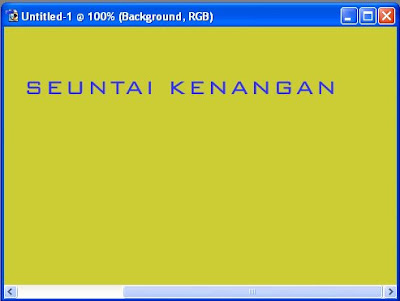
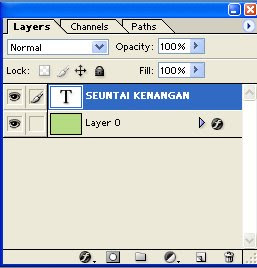
Duplikat text atau image yang ingin diberi efek. Caranya mudah!! Pilih layer yang pengen di duplikat. (Lihat Gambar di bawah)
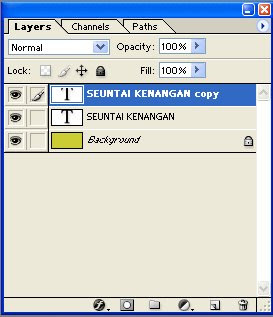
Trus pijit tombol Ctrl + J. Hasilnya layer anda jadi tampak pada gambar di bawah ini.
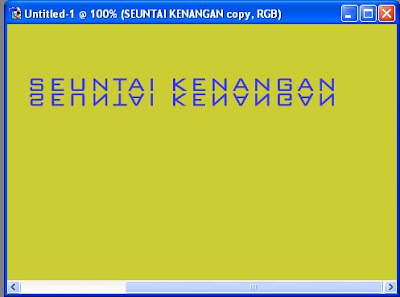
Kemudian diatur posisinya menjadi atas dan bawah menggunakan Move Tool pada Tool box. Kemudian Langkah selanjutnya pilih menu Edit >> Transform >> Flip Vertikal Jadinya seperti ini deh.
Langkah berikutnya adalah Klik tombol kecil pada layer window (dilingkari merah). Liat gambar biar lebih jelasnye.
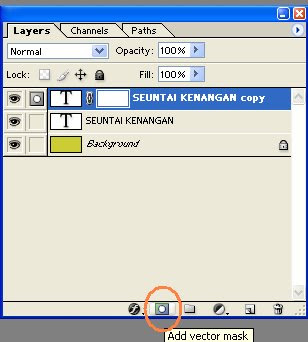
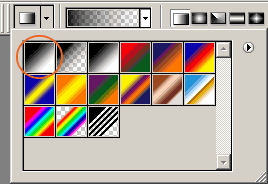
Kalo udah, tekan tombol G pada keyboard untuk milih gradient tool. Pastiin warna gradient-nya black-and white dan klik dulu layer masknya.
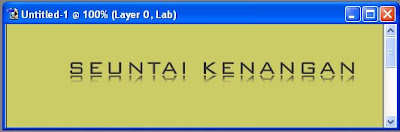
Klo udah, tarik gradient dari bawah ke atas. Intinya untuk nyembunyikan text atau image dengan warna gelap dan menampilkan dengan warna terang. Silahkan ber eksperimen!!! Klo berhasil hasilnya bisa seperti ini.
Semoga bermanfaat.!!!
Baca Selengkapnya..

Duplikat text atau image yang ingin diberi efek. Caranya mudah!! Pilih layer yang pengen di duplikat. (Lihat Gambar di bawah)

Trus pijit tombol Ctrl + J. Hasilnya layer anda jadi tampak pada gambar di bawah ini.

Kemudian diatur posisinya menjadi atas dan bawah menggunakan Move Tool pada Tool box. Kemudian Langkah selanjutnya pilih menu Edit >> Transform >> Flip Vertikal Jadinya seperti ini deh.

Langkah berikutnya adalah Klik tombol kecil pada layer window (dilingkari merah). Liat gambar biar lebih jelasnye.

Kalo udah, tekan tombol G pada keyboard untuk milih gradient tool. Pastiin warna gradient-nya black-and white dan klik dulu layer masknya.

Klo udah, tarik gradient dari bawah ke atas. Intinya untuk nyembunyikan text atau image dengan warna gelap dan menampilkan dengan warna terang. Silahkan ber eksperimen!!! Klo berhasil hasilnya bisa seperti ini.

Semoga bermanfaat.!!!
Rabu, 01 April 2009
Remove Ads - Menghilangkan Iklan di Facebook
 Pernah iseng mikir, “Bisa tidak iklan di facebook itu dihilangkan?”. Jawabannya adalah, “Tidak!”.
Karena kita hanya user biasa di facebook. Kita bukan administratornya . Tapi, kita bisa mengatur agar iklan tidak muncul/ditampilkan di akun facebook kita dengan menggunakan add-on Firefox bernama Stylish. Lalu, bagaimana tips/langkah menghilangkan iklan (remove ads) di facebook dengan menggunakan add-on Stylish firefox?
Okey, kita mulai saja langkah-langkah tips menghilangkan iklan di facebook (remove ads):
1. Login di facebook. (tentu, Anda harus punya facebook untuk bisa login.)
2. Buka link ini: https://addons.mozilla.org/en-US/firefox/addon/2108.
3. Klik tombol add to Firefox di halaman add-on tersebut.
4. Restart firefox (tutup firefox lalu buka firefox lagi).
5. Buka facebook menggunakan firefox.
6. Klik gambar kertas dan kuas yang ada di ujung kanan bawah firefox (firefox sedang membuka halaman facebook).
7. Pilih submenu "Find Styles for this page".
8. Pada halaman baru yang terbuka, pilih menu "New Facebook-Remove Ads".
9. Lihat bagian Install Options, klik tombol “Load into Stylish” ---> save.
10. Cek di halaman facebook kamu. Apakah iklannya sudah tidak muncul lagi?
Okey, insya Allah iklan di facebook kamu sudah tidak muncul lagi. Lalu, bagaimana caranya agar iklan tersebut muncul lagi? Karena terkadang, kita butuh iklan itu juga. Okey, akan saya jelaskan langkah sederhana mengembalikan/memunculkan kembali iklan di facebook.
Langkah memunculkan kembali iklan di facebook:
1. Klik menu Tools di bagian atas firefox.
2. Klik submenu Add-ons.
3. Pada window add-ons, cari add-on Stylish lalu klik tombol Option-nya.
4. Hapus stylish untuk “remove ads” untuk facebook.
5. Cek Facebook kamu.
Okey, insya Allah sekarang facebook kamu akan kembali menampilkan iklan.
Jadi, buat kamu yang percaya bahwa facebook ikut mendanai pelanggaran HAM yang dilakukan oleh Zionis, kamu bisa menggunakan teknik menghilangkan iklan (remove ads) di facebook dengan menggunakan add-on Stylish firefox sehingga facebook tidak bisa mendapatkan pemasukan dari klik iklannya. (Saya sangat menentang pelanggaran HAM berat di Palestina :evil: )
Note: Apakah Facebook benar-benar ikut mendanai Zionisme? Apakah Facebook hanya mendapatkan pemasukan dari klik iklan? *Copas dari Ilmu Gratisan.com
Rabu, 11 Maret 2009
Screen Shoot web pada Opera
Bagi anda pemakai browser Opera ada tampilan baru ketika anda membuka browser tersebut atau File ---> New Tab.

Tampilan terbaru ini bagi anda yang meng upgrade ke versi Opera 964. Disana akan di tampilkan halaman Screen shoot yang masih blank untuk di isi beberapa halaman web faforit anda. Pada gambar ini saya telah mengisinya dengan beberapa website. Adapun data yang disaipkan untuk di isi website cuma 9 website saja. Sebenarnya ini hampir sama fungsinya dengan bookmarks. Jika anda belum meng upgarde silahkan Download di sini file Upgrade Opera 964. Selamat mencoba!!
Baca Selengkapnya..

Tampilan terbaru ini bagi anda yang meng upgrade ke versi Opera 964. Disana akan di tampilkan halaman Screen shoot yang masih blank untuk di isi beberapa halaman web faforit anda. Pada gambar ini saya telah mengisinya dengan beberapa website. Adapun data yang disaipkan untuk di isi website cuma 9 website saja. Sebenarnya ini hampir sama fungsinya dengan bookmarks. Jika anda belum meng upgarde silahkan Download di sini file Upgrade Opera 964. Selamat mencoba!!
Kamis, 12 Februari 2009
Sofware Mengembalikan File yang Ter/diHapus.
Bagi anda yang pernah sengaja ataupun tidak sengaja menghapus sebuah file atau lebih, dan timbul penyesalan ingin mengembalikan file yang telah terhapus! Maka tip trik kali ini adalah bagaimana mengembalikan file yang terhapus atau dihapus. Jika anda menghapus file dengan menekan tombol Delete itu masih sangat mudah untuk mengembalikan file tersebut ke tempat semula tanpa harus menggunakan sofware tertentu. Anda cukup buka folder Recycle Bin dan klik kanan pada file yang akan di kembalikan lalu klik restore, maka file itu sudah kembali pada tempat dimana terakhir kali dia di hapus.
Namun bagi anda yang meng hapus file dengan metode Shift + Delete, tentu untuk mengembalikan file ini tak semudah pada kasus pertama, karena di Recycle Bin kita tak dapat menemuai file yang di hapus dengan meteode ini. Pada dasarnya File yang kita hapus itu tidak hilang dari media penyimpanan hanya saja dihilangkan dari daftar file. Berikut ini sebuah ilustrasi yang saya kutip dari sebuah Forum Iklan Umum.com
"Sewaktu kita menghapus file maka sebenarnya yang terjadi adalah file tersebut tidak dihapus dari media penyimpanannya namun hanya sekedar dihilangkan dari daftar file. Untuk mudahnya saya beri contoh seperti buku. Dalam buku ada halaman daftar isi (indeks) yang berisi rujukan nomor-nomor halaman ke berbagai topik yang terdapat dalam buku tersebut. Ketika topik dihapus maka yang dihapus hanya pencantumannya dari halaman daftar isi saja sedangkan topik tersebut sebenarnya masih ada dalam halaman buku. Nah, fungsi software ini adalah menemukan seluruh file yang masih ada dalam media penyimpanan (harddisk, USB flashdrive, dll.) namun sudah terhapus alias tidak lagi ditemukan pada indeks."
Nah bagimana kita bisa mengembalikan file yang hilang tersebut? Nah utuk masalah ini anda dapat menggunakan Sofware gartis yang dapat anda Download dan instal di komputer anda, sofware itu bernama Recuva. Sofware ini cukup membantu saya sudah mencobanya. Untuk mendownload nya silahkan kunjungi websitenya di http://www.recuva.com atau untuk download langsung klik disini!!
Semoga bermanfaat.
Baca Selengkapnya..

Namun bagi anda yang meng hapus file dengan metode Shift + Delete, tentu untuk mengembalikan file ini tak semudah pada kasus pertama, karena di Recycle Bin kita tak dapat menemuai file yang di hapus dengan meteode ini. Pada dasarnya File yang kita hapus itu tidak hilang dari media penyimpanan hanya saja dihilangkan dari daftar file. Berikut ini sebuah ilustrasi yang saya kutip dari sebuah Forum Iklan Umum.com
"Sewaktu kita menghapus file maka sebenarnya yang terjadi adalah file tersebut tidak dihapus dari media penyimpanannya namun hanya sekedar dihilangkan dari daftar file. Untuk mudahnya saya beri contoh seperti buku. Dalam buku ada halaman daftar isi (indeks) yang berisi rujukan nomor-nomor halaman ke berbagai topik yang terdapat dalam buku tersebut. Ketika topik dihapus maka yang dihapus hanya pencantumannya dari halaman daftar isi saja sedangkan topik tersebut sebenarnya masih ada dalam halaman buku. Nah, fungsi software ini adalah menemukan seluruh file yang masih ada dalam media penyimpanan (harddisk, USB flashdrive, dll.) namun sudah terhapus alias tidak lagi ditemukan pada indeks."
Nah bagimana kita bisa mengembalikan file yang hilang tersebut? Nah utuk masalah ini anda dapat menggunakan Sofware gartis yang dapat anda Download dan instal di komputer anda, sofware itu bernama Recuva. Sofware ini cukup membantu saya sudah mencobanya. Untuk mendownload nya silahkan kunjungi websitenya di http://www.recuva.com atau untuk download langsung klik disini!!
Semoga bermanfaat.
Senin, 02 Februari 2009
Stopwatch Kecepatan Situs.
Bagi pengunjung sebuah blog/website tentu akan merasa sedikit kesal dan bahkan akan mebatalkan atau meng-urungkan niatnya untuk mengunjungi web/blog tersebut karena salah satu hal!! apa itu? Jawabannya adalah Karena web/blog tersebut lambat atau lama diaksesnya alias lemot.
Hal semacam itu tentu tidak ingin terjadi pada web/blog kita bukan??
Nah untuk mengukur seberapa cepat atau seberapa lama web/blog kita tampil sempurna di browser, maka anda dapat mencoba untuk mengukur kecepatan blog anda dengan http://www.numion.com/Stopwatch/index.html? atau klik di sini
Layanan tersebut dapat memberikan sedikit gambaran kecepatan blog/website anda. Ketika blog ini coba di tes dalam waktu yang berbeda bervariasai hasilnya. Partama kali tes waktu yang diperlukan sekitar 07 detik, kedua 13 detik, ketiga 22 detik, 28 detik.

Dari hasil itu menunjukan bahwa tidak ada waktu yang pasti untuk me-load sebuah website tergantung dari banyak hal tentunya misalnya: server, traffic, ISP dan lain-lain, namun kita dapat mengambil sebuah waktu rata-rata.
Ada beberapa hal yang dapat kita minimalisir dan salah satunya adalah diminimalisir picture atau gambar pada halaman website/blog.
Namaun semua keputusan tergantung pada anda pemilik blog tentunya!!
Baca Selengkapnya..

Hal semacam itu tentu tidak ingin terjadi pada web/blog kita bukan??
Nah untuk mengukur seberapa cepat atau seberapa lama web/blog kita tampil sempurna di browser, maka anda dapat mencoba untuk mengukur kecepatan blog anda dengan http://www.numion.com/Stopwatch/index.html? atau klik di sini
Layanan tersebut dapat memberikan sedikit gambaran kecepatan blog/website anda. Ketika blog ini coba di tes dalam waktu yang berbeda bervariasai hasilnya. Partama kali tes waktu yang diperlukan sekitar 07 detik, kedua 13 detik, ketiga 22 detik, 28 detik.

Dari hasil itu menunjukan bahwa tidak ada waktu yang pasti untuk me-load sebuah website tergantung dari banyak hal tentunya misalnya: server, traffic, ISP dan lain-lain, namun kita dapat mengambil sebuah waktu rata-rata.
Ada beberapa hal yang dapat kita minimalisir dan salah satunya adalah diminimalisir picture atau gambar pada halaman website/blog.
Namaun semua keputusan tergantung pada anda pemilik blog tentunya!!
Selasa, 27 Januari 2009
Membuat Animasi GIF
Pada kesempatan kali ini kita akan belajar membuat animasi gif sederhana menggunakan Photoshop dan ImageReady.
Sebelumnya Anda pasti sudah mengetahu animasi GIF bukan? Sebagi contoh lihat pada header blog ini!!! atau seperti ini

Atau seperti banner berikut ini.

Cara membuat animasi GIF seperti ini tidaklah sulit, ada banyak sekali software yang bisa Anda gunakan untuk membuat animasi GIF namun kali ini kita akan menggunakan perpaduan Photoshop dan ImageReady. Meskipun animasi yang akan kita buat sangat sederhana namun ini merupakan dasar dalam membuat animasi gif yang lain.
Sebagai dasar membuat animasi tersebut, kami kutip tutorial yang telah ditulis oleh http://www.photoshop21.com
Ikuti langkah-langkah berikut ini :
1. Buat file baru dengan ukuran 90 x 90 atau terserah selera Anda. Caranya pilih menu File > New atau tekan Ctrl + N.
 2. Buat lingkaran menggunakan Elliptical Marquee Tool atau tekan M. Jangan lupa menekan tombol Shift + Alt untuk membuat lingkaran.
3. Isi lingkaran tersebut dengan warna merah. Caranya : Tekan tombol Alt+Del untuk memasukkan warna yang sudah Anda pilih di Foreground Color.
4. Duplikasi layer pertama ini dan buat 2 layer sejenis dengan warna kuning dan hijau sehingga nantinya kita akan memiliki 3 layer yang berisi lingkaran dengan warna merah, kuning dan hijau.
 5. Buat agar ketiga layer terebut tidak terlihat/invisible. Caranya : Klik ikon mata yang ada di sebelah kiri layer.
 6. Setelah ini kita akan berlanjut menggunakan ImageReady. Pada toolbox bagian paling bawah, pilih Edit in ImageReady atau tekan Shift + Ctrl + M.
7. Setelah membuka ImageReady pastikan Anda sudah menampilkan Window Animation. Jika belum pilih menu Window > Animation atau tekan F7. Pastikan juga Window Layers telah muncul dan bila belum pilih menu Window > Layers atau tekan F11.
8. Sekarang kita akan membuat animasi dari ketiga layer yang telah kita buat di Photoshop sebelumnya. Cara membuatnya tidak jauh beda dengan animasi pada umumnya namun disini kita akan membuat sebuah animasi sederhana. Perlu diketahui, inti dari apa yang akan kita lakukan adalah permainan layer.
 Sekarang lihat pada Window Animation, disana ada sebuah layer, pada layer pertama inilah kita akan memulai membuat animasi. Tampilkan layer lingkaran berwarna merah pada Window Layers, caranya tinggal klik untuk menampilkan ikon mata.
 Maka tampilan frame pertama dalam Window Animation adalah seperti gambar berikut :
9. Sekarang kita akan menambahkan frame pada Window Animation, caranya klik icon Duplicates current frame dan sebuah duplikasi dari frame pertama telah terbuat. Selanjutnya pada Window Layers, tampilkan layer lingkaran berwarna kuning dan nonaktifkan layer berwarna merah.
10. Langkah terakhir, buat lagi frame baru pada Window Animation, pada Window Layers aktifkan layer lingkaran berwarna hijau dan nonaktifkan layer lingkaran berwarna kuning.
11. Atur timing dari masing-masing frame di Window Animation dengan meng-klik tulisan waktu yang ada di bagian bawah frame.
 12. Coba Anda jalankan animasi sederhana yang telah Anda buat dengan cara klik ikon Plays/stops animation.
 13. Setelah semuanya selesai jangan lupa untuk menyimpan hasil kerja Anda.
Ingat!
Untuk menyimpan file PSD dari latihan Anda kali ini, jalankan cara seperti biasa, File > Save.
Untuk menyimpan hasil kerja Anda menjadi animasi GIF, jalankan File > Save Optimized As…
Setelah ini Anda bisa mencoba membuat animasi dengan melakukan perpindahan gerak, perubahan warna, perubahan ukuran, perubahan image atau gambar dan sebagainya.
Semoga berhasil dan bermanfaat
Baca Selengkapnya..
Sebelumnya Anda pasti sudah mengetahu animasi GIF bukan? Sebagi contoh lihat pada header blog ini!!! atau seperti ini
Atau seperti banner berikut ini.
Cara membuat animasi GIF seperti ini tidaklah sulit, ada banyak sekali software yang bisa Anda gunakan untuk membuat animasi GIF namun kali ini kita akan menggunakan perpaduan Photoshop dan ImageReady. Meskipun animasi yang akan kita buat sangat sederhana namun ini merupakan dasar dalam membuat animasi gif yang lain.
Sebagai dasar membuat animasi tersebut, kami kutip tutorial yang telah ditulis oleh http://www.photoshop21.com
Ikuti langkah-langkah berikut ini :
1. Buat file baru dengan ukuran 90 x 90 atau terserah selera Anda. Caranya pilih menu File > New atau tekan Ctrl + N.
 2. Buat lingkaran menggunakan Elliptical Marquee Tool atau tekan M. Jangan lupa menekan tombol Shift + Alt untuk membuat lingkaran.
3. Isi lingkaran tersebut dengan warna merah. Caranya : Tekan tombol Alt+Del untuk memasukkan warna yang sudah Anda pilih di Foreground Color.
4. Duplikasi layer pertama ini dan buat 2 layer sejenis dengan warna kuning dan hijau sehingga nantinya kita akan memiliki 3 layer yang berisi lingkaran dengan warna merah, kuning dan hijau.
 5. Buat agar ketiga layer terebut tidak terlihat/invisible. Caranya : Klik ikon mata yang ada di sebelah kiri layer.
 6. Setelah ini kita akan berlanjut menggunakan ImageReady. Pada toolbox bagian paling bawah, pilih Edit in ImageReady atau tekan Shift + Ctrl + M.
7. Setelah membuka ImageReady pastikan Anda sudah menampilkan Window Animation. Jika belum pilih menu Window > Animation atau tekan F7. Pastikan juga Window Layers telah muncul dan bila belum pilih menu Window > Layers atau tekan F11.
8. Sekarang kita akan membuat animasi dari ketiga layer yang telah kita buat di Photoshop sebelumnya. Cara membuatnya tidak jauh beda dengan animasi pada umumnya namun disini kita akan membuat sebuah animasi sederhana. Perlu diketahui, inti dari apa yang akan kita lakukan adalah permainan layer.
 Sekarang lihat pada Window Animation, disana ada sebuah layer, pada layer pertama inilah kita akan memulai membuat animasi. Tampilkan layer lingkaran berwarna merah pada Window Layers, caranya tinggal klik untuk menampilkan ikon mata.
 Maka tampilan frame pertama dalam Window Animation adalah seperti gambar berikut :
9. Sekarang kita akan menambahkan frame pada Window Animation, caranya klik icon Duplicates current frame dan sebuah duplikasi dari frame pertama telah terbuat. Selanjutnya pada Window Layers, tampilkan layer lingkaran berwarna kuning dan nonaktifkan layer berwarna merah.
10. Langkah terakhir, buat lagi frame baru pada Window Animation, pada Window Layers aktifkan layer lingkaran berwarna hijau dan nonaktifkan layer lingkaran berwarna kuning.
11. Atur timing dari masing-masing frame di Window Animation dengan meng-klik tulisan waktu yang ada di bagian bawah frame.
 12. Coba Anda jalankan animasi sederhana yang telah Anda buat dengan cara klik ikon Plays/stops animation.
 13. Setelah semuanya selesai jangan lupa untuk menyimpan hasil kerja Anda.
Ingat!
Untuk menyimpan file PSD dari latihan Anda kali ini, jalankan cara seperti biasa, File > Save.
Untuk menyimpan hasil kerja Anda menjadi animasi GIF, jalankan File > Save Optimized As…
Setelah ini Anda bisa mencoba membuat animasi dengan melakukan perpindahan gerak, perubahan warna, perubahan ukuran, perubahan image atau gambar dan sebagainya.
Semoga berhasil dan bermanfaat
Rabu, 10 Desember 2008
Bagaimana membuat password yang sulit dibobol hacker?
Jaman sekarang yang namanya hacker atau cracker semakin kreatif, dengan berbagai cara mereka berusaha menembus email Anda, friendster, rekening online, web site, bahkan blog.Anda tidak mau kan, kalau suatu saat profile Anda di friendster diubah oleh orang? Atau web site Anda tiba-tiba di ganti tampilannya oleh hacker / cracker ?
Salah satu cara hacker menembus account kita adalah dengan cara menebak password. Hacker menggunakan script yang dapat memasukkan puluhan password tiap detik untuk mencoba masuk ke dalam account kita.
Cara hacker menebak password kita antara lain dengan:
1. Brute force attack, yaitu dengan mencoba semua kombinasi, mulai dari aaaa sampai zzzz, sampai beberapa karakter.
2. Dictionary attack, yaitu dengan menebak menggunakan kata-kata dalam kamus, dan dikombinasikan dengan angka-angka atau karakter.
3. Personal information attack, dengan cara memasukkan data-data pribadi seperti nomor telepon, tanggal lahir, nama pacar, kode pos, dan sebagainya.
Password yang sangat lemah akan sangat mudah dibobol hacker dengan cara ini. Contoh password yang sangat lemah misalnya:
* 123456, qwerty, asdf, ini karena mudah sekali orang mengetik kombinasi ini di keyboard.
* password, mypassword, dan lain-lain yang menggunakan kata-kata dalam kamus (semua bahasa).
* tanggal lahir, nama pacar, dan lainnya yang merupakan data diri orang tersebut.
Password yang lemah, bisa dibobol dalam waktu yang lebih cepat, misalnya:
* menggunakan semua huruf kecil.
* menggunakan kombinasi kata dan angka, misalnya buku10, teroris80.
* mengganti huruf dengan karakter, misalnya c1nt@
Bagaimana password yang kuat dan sulit ditembus hacker?
1. Merupakan kombinasi dari huruf besar, huruf kecil, nomor, dan karakter.
2. Panjang lebih dari 10 karakter.
3. Tidak menyertakan kata-kata dalam kamus.
Password yang kuat harus mudah diingat oleh pemiliknya.
Contoh password yang kuat: 1mAu$100Ribu
Cara mengingatnya:
* 1 = kata “saya” diterjemahkan dalam bahasa Inggris (I).
* mAu = mau
* $ = uang
* 100Ribu = 100 ribu
Contoh password kuat yang lain: ninG->0+1Gul
Cara mengingatnya:
* ninG = misalnya nama orang sepesial buat Anda: Naning
* -> = panah identik dengan adalah
* 0+ = lambang cewek
* 1 =berarti nomor satu atau paling
* Gul = gula itu manis
Beberapa tips:
1. Jangan menggunakan password yang sama untuk berbagai macam layanan, misalnya password email Anda sama dengan password friendster. Ini berarti:
* seseorang yang dapat menjebol password friendster Anda, bisa juga menjebol password email Anda. Sementara di mata hacker menjebol password friendster lebih mudah daripada menjebol email Yahoo.
* admin atau “orang dalam” friendster tahu password Anda, dia juga bisa memasukkan password tersebut ke email Anda.
2. Jangan mengklik link di email yang menyatakan Anda harus memverifikasi password Anda. Email ini dikirim oleh hacker.
3. Jangan memasukkan password disitus selain yang memberikan layanan. Misalnya jangan memasukkan password yahoo di situs friendster untuk alasan apapun (misalnya import address book).
4. Sebelum login ke email atau yang lain, pastikan URL di browser Anda benar. Misalnya mail.yahoo.com bukan mail.yahoo-ltd.com atau yahoo-verify.com atau yang lain.
5. Untuk rekening online seperti e-gold, klik BCA, paypal, sebaiknya Anda tidak mengetik password Anda lewat keyboard (karena hacker bisa membaca keyboard Anda dengan program keylogger). Gunakan On Screen Keyboard, Charakter Map, atau copy paste dari huruf acak.
Okey begitulah tips-tips agar password kita sulit dibobol hacker. Semoga dengan tips ini account kita aman dan terhindar dari kebobolan. *Sumber
Baca Selengkapnya..
Salah satu cara hacker menembus account kita adalah dengan cara menebak password. Hacker menggunakan script yang dapat memasukkan puluhan password tiap detik untuk mencoba masuk ke dalam account kita.
Cara hacker menebak password kita antara lain dengan:
1. Brute force attack, yaitu dengan mencoba semua kombinasi, mulai dari aaaa sampai zzzz, sampai beberapa karakter.
2. Dictionary attack, yaitu dengan menebak menggunakan kata-kata dalam kamus, dan dikombinasikan dengan angka-angka atau karakter.
3. Personal information attack, dengan cara memasukkan data-data pribadi seperti nomor telepon, tanggal lahir, nama pacar, kode pos, dan sebagainya.
Password yang sangat lemah akan sangat mudah dibobol hacker dengan cara ini. Contoh password yang sangat lemah misalnya:
* 123456, qwerty, asdf, ini karena mudah sekali orang mengetik kombinasi ini di keyboard.
* password, mypassword, dan lain-lain yang menggunakan kata-kata dalam kamus (semua bahasa).
* tanggal lahir, nama pacar, dan lainnya yang merupakan data diri orang tersebut.
Password yang lemah, bisa dibobol dalam waktu yang lebih cepat, misalnya:
* menggunakan semua huruf kecil.
* menggunakan kombinasi kata dan angka, misalnya buku10, teroris80.
* mengganti huruf dengan karakter, misalnya c1nt@
Bagaimana password yang kuat dan sulit ditembus hacker?
1. Merupakan kombinasi dari huruf besar, huruf kecil, nomor, dan karakter.
2. Panjang lebih dari 10 karakter.
3. Tidak menyertakan kata-kata dalam kamus.
Password yang kuat harus mudah diingat oleh pemiliknya.
Contoh password yang kuat: 1mAu$100Ribu
Cara mengingatnya:
* 1 = kata “saya” diterjemahkan dalam bahasa Inggris (I).
* mAu = mau
* $ = uang
* 100Ribu = 100 ribu
Contoh password kuat yang lain: ninG->0+1Gul
Cara mengingatnya:
* ninG = misalnya nama orang sepesial buat Anda: Naning
* -> = panah identik dengan adalah
* 0+ = lambang cewek
* 1 =berarti nomor satu atau paling
* Gul = gula itu manis
Beberapa tips:
1. Jangan menggunakan password yang sama untuk berbagai macam layanan, misalnya password email Anda sama dengan password friendster. Ini berarti:
* seseorang yang dapat menjebol password friendster Anda, bisa juga menjebol password email Anda. Sementara di mata hacker menjebol password friendster lebih mudah daripada menjebol email Yahoo.
* admin atau “orang dalam” friendster tahu password Anda, dia juga bisa memasukkan password tersebut ke email Anda.
2. Jangan mengklik link di email yang menyatakan Anda harus memverifikasi password Anda. Email ini dikirim oleh hacker.
3. Jangan memasukkan password disitus selain yang memberikan layanan. Misalnya jangan memasukkan password yahoo di situs friendster untuk alasan apapun (misalnya import address book).
4. Sebelum login ke email atau yang lain, pastikan URL di browser Anda benar. Misalnya mail.yahoo.com bukan mail.yahoo-ltd.com atau yahoo-verify.com atau yang lain.
5. Untuk rekening online seperti e-gold, klik BCA, paypal, sebaiknya Anda tidak mengetik password Anda lewat keyboard (karena hacker bisa membaca keyboard Anda dengan program keylogger). Gunakan On Screen Keyboard, Charakter Map, atau copy paste dari huruf acak.
Okey begitulah tips-tips agar password kita sulit dibobol hacker. Semoga dengan tips ini account kita aman dan terhindar dari kebobolan. *Sumber
Rabu, 21 Mei 2008
Jam dan Kalender Flash
Tip dan trik kali ini adalah bagaimana memasang jam dan kalender flash seperti yang ada pada blog seuntaikenangan.blogspot.com.Tip dan trik ini juga sekaligus menjawab permohonan salah satu pengunjung yaitu sodara/i Awan yang bertanya tentang memasang jam seperti ini.
Untuk memasang jam seperti itu silahkan anda masuk ke account blog anda dan pilih layout, serta tambahkan page element dan pilih HTML (Saya anggap anda telah paham sampi langkah ini)
Langkah selanjutnya adalah anda Copy Code berikut ini
Dan paste pada Page Element HTML kemudian anda simpan/save maka akan tampaklah hasilnya. Selamat mencoba semoga berhasil!!!
Baca Selengkapnya..
Untuk memasang jam seperti itu silahkan anda masuk ke account blog anda dan pilih layout, serta tambahkan page element dan pilih HTML (Saya anggap anda telah paham sampi langkah ini)
Langkah selanjutnya adalah anda Copy Code berikut ini
Dan paste pada Page Element HTML kemudian anda simpan/save maka akan tampaklah hasilnya. Selamat mencoba semoga berhasil!!!
Senin, 19 Mei 2008
Menghilangkan Navbar
Tip trik kali ini bagaimana kita menyembunyikan Navbar (Bagian Header) yang merupakan bawaan dari blogger, sekaligus menjawab pertanyaan dari seorang pengunjung bernama Tasya. Ok saya langsung saja ke permasalahan.
Silahkan anda masuk ke account anda, dan pilih tab layout lalu pilih editHTML (saya anggap pada tahap ini anda telah paham).
Setelah masuk ke EditHTML silahkan anda cari kode seperti ini pada kode html blog anda.
]]></b:skin>
<style>
Jika kode tersebut telah ketemu silahkan anda copy code berikut ini dan di paste persis diatas kode yang telah ada temukan tadi.
#navbar-iframe {
height:0px;
visibility:hidden;
display:none
}
Demikian tip trik cara menghilangkan Navbar!! Selamat mencoba semoga berhasil.
Baca Selengkapnya..
Silahkan anda masuk ke account anda, dan pilih tab layout lalu pilih editHTML (saya anggap pada tahap ini anda telah paham).
Setelah masuk ke EditHTML silahkan anda cari kode seperti ini pada kode html blog anda.
]]></b:skin>
<style>
Jika kode tersebut telah ketemu silahkan anda copy code berikut ini dan di paste persis diatas kode yang telah ada temukan tadi.
#navbar-iframe {
height:0px;
visibility:hidden;
display:none
}
Demikian tip trik cara menghilangkan Navbar!! Selamat mencoba semoga berhasil.
Kamis, 27 Maret 2008
Langkah mengganti logo google dengan nama anda
Siapa yang tak kenal dengan Google, mesin cari populer dengan latar halaman bernuansa putih sederhana plus logo "Google" di atas kotak mesin carinya.

Jika Anda bosan dengan tampilan logo tersebut, Anda bisa membuat halaman seperti Google dengan nama Anda. Caranya sangat mudah. Cukup klik-klik saja logo dan style yang diinginkan, dalam sekejap Anda akan bisa memiliki halaman mesin cari seperti Google dengan nama Anda. Simak langkahnya:
1. Buka situs http://www.funnylogo.info/create.asp
2. Masukan nama yang Anda inginkan pada situs tersebut.
3. Tentukan style tulisan yang diinginkan, misal: Google Style.
4. Klik "Create My Search Engine".
5. Setelah itu akan muncul tampilan "Situs Google" dengan logo yang kita inginkan.
Untuk membuat tampilan tersebut menjadi halaman default ketika Anda membuka browser, copy alamat yang tertera pada Address.
Untuk Browser Internet Explorer (IE):
1. Klik menu Tools - Internet Options
2. Pilih tab General, lalu ubah field Home Page dengan alamat tersebut.
Untuk Browser Mozila:
1. Klik menu Tools - Options
2. Pilih tab Main, lalu ubah field Home Page dengan alamat tersebut.
3. Pada field When Firefox starts, pilih settingan Show my home page, lalu klik OK.
Setelah semua langkah dilakukan, Anda bisa mencoba membuka browser dan melihat hasilnya. *detikinet.com
Baca Selengkapnya..
Jika Anda bosan dengan tampilan logo tersebut, Anda bisa membuat halaman seperti Google dengan nama Anda. Caranya sangat mudah. Cukup klik-klik saja logo dan style yang diinginkan, dalam sekejap Anda akan bisa memiliki halaman mesin cari seperti Google dengan nama Anda. Simak langkahnya:
1. Buka situs http://www.funnylogo.info/create.asp
2. Masukan nama yang Anda inginkan pada situs tersebut.
3. Tentukan style tulisan yang diinginkan, misal: Google Style.
4. Klik "Create My Search Engine".
5. Setelah itu akan muncul tampilan "Situs Google" dengan logo yang kita inginkan.
Untuk membuat tampilan tersebut menjadi halaman default ketika Anda membuka browser, copy alamat yang tertera pada Address.
Untuk Browser Internet Explorer (IE):
1. Klik menu Tools - Internet Options
2. Pilih tab General, lalu ubah field Home Page dengan alamat tersebut.
Untuk Browser Mozila:
1. Klik menu Tools - Options
2. Pilih tab Main, lalu ubah field Home Page dengan alamat tersebut.
3. Pada field When Firefox starts, pilih settingan Show my home page, lalu klik OK.
Setelah semua langkah dilakukan, Anda bisa mencoba membuka browser dan melihat hasilnya. *detikinet.com
Kamis, 24 Januari 2008
Sofware Sistem Informasi For Windows
Bagi anda yang ingin menampilkan informasi 'bagian dalam' sebuah komputer dengan lengkap, tidak perlu di-install, ukurannya kecil (muat dalam satu disket), freeware (gratis), bersih dari spyware, addware, dan virus serta mudah digunakan. Maka diperlukan sofware System Info for Windows. System Info for Windows merupakan sebuah utiliti sistem informasi, inventori, audit, dan diagnosis untuk PC.
Software ini sangat membantu dalam mencari informasi tentang hardware, software (installed programs) dan perangkat lainnya, seperti CPU, modem, BIOS (motherboard), driver, VGA, PCI, memory, storage, ports, network dan sebagainya. Software ini bahkan bisa mengetahui informasi detail tentang prosesor dan memori: berapa slot memori yang tersedia, jenis memori/prosesornya apa, dan berapa besar maksimum memori/prosesor yang bisa di-install di komputer tersebut. Cobalah menggunakan System Info for Windows versi 1.65.
Software yang dibuat oleh Gabriel Topala ini bisa di-download dari situsnya di http://www.gtopala.com/ atau anda dapat langsung mendownloadnya disini. Semoga bermanfaat.
Baca Selengkapnya..
Software ini sangat membantu dalam mencari informasi tentang hardware, software (installed programs) dan perangkat lainnya, seperti CPU, modem, BIOS (motherboard), driver, VGA, PCI, memory, storage, ports, network dan sebagainya. Software ini bahkan bisa mengetahui informasi detail tentang prosesor dan memori: berapa slot memori yang tersedia, jenis memori/prosesornya apa, dan berapa besar maksimum memori/prosesor yang bisa di-install di komputer tersebut. Cobalah menggunakan System Info for Windows versi 1.65.
Software yang dibuat oleh Gabriel Topala ini bisa di-download dari situsnya di http://www.gtopala.com/ atau anda dapat langsung mendownloadnya disini. Semoga bermanfaat.
Langganan:
Postingan (Atom)


